> ## Documentation Index
> Fetch the complete documentation index at: https://dripart-docs-wan3-30off-promo.mintlify.site/llms.txt
> Use this file to discover all available pages before exploring further.
# ComfyUI Wan2.2 Fun Inp 首尾帧视频生成示例
> 本文介绍了如何在 ComfyUI 中完成 Wan2.2 Fun Inp 首尾帧视频生成示例
**Wan2.2-Fun-Inp** 是 Alibaba PAI 团队推出的首尾帧控制视频生成模型,支持输入**首帧和尾帧图像**,生成中间过渡视频,为创作者带来更强的创意控制力。该模型采用 **Apache 2.0 许可协议**发布,支持商业使用。
**核心功能**:
* **首尾帧控制**:支持输入首帧和尾帧图像,生成中间过渡视频,提升视频连贯性与创意自由度
* **高质量视频生成**:基于 Wan2.2 架构,输出影视级质量视频
* **多分辨率支持**:支持生成512×512、768×768、1024×1024等分辨率的视频,适配不同场景需求
**模型版本**:
* **14B 高性能版**:模型体积超过 32GB,效果更优但需高显存支持
下面是相关模型权重和代码仓库:
* [🤗Wan2.2-Fun-Inp-14B](https://huggingface.co/alibaba-pai/Wan2.2-Fun-A14B-InP)
* 代码仓库:[VideoX-Fun](https://github.com/aigc-apps/VideoX-Fun)
## ComfyOrg Wan2.2 Fun InP & Control Youtube 直播回放
## Wan2.2 Fun Inp 起始帧与结束帧视频生成工作流示例
请确保你的 ComfyUI 已经更新。
* [ComfyUI 下载](https://www.comfy.org/download)
* [ComfyUI 更新教程](/zh/installation/update_comfyui)
本指南里的工作流可以在[工作流模板](/zh/interface/features/template)中找到。如果找不到,可能是 ComfyUI 没有更新。
如果加载工作流时有节点缺失,可能原因有:
1. 你用的不是最新版(每夜版)。
2. 启动时有些节点导入失败。
* [Cloud](https://cloud.comfy.org) 会在 ComfyUI 稳定版本发布后更新。
所以,如果你发现本文档中有任何核心节点缺失,可能是因为新核心节点尚未在最新稳定版中发布。请等待下一个稳定版发布。
本工作流提供两个版本:
1. 一个使用 lightx2v 的 [Wan2.2-Lightning](https://huggingface.co/lightx2v/Wan2.2-Lightning) 4 步 LoRA 的版本,用于加速视频生成
2. 一个不含加速 LoRA 的 fp8\_scaled 版本
以下是在 RTX4090D 24GB 显存 GPU 上,以 640x640 分辨率、81 帧进行测试的结果
| 模型类型 | 显存占用 | 首次生成时间 | 第二次生成时间 |
| ------------------------- | ---- | ------ | ------- |
| fp8\_scaled | 83% | ≈ 524s | ≈ 520s |
| fp8\_scaled + 4-step LoRA | 89% | ≈ 138s | ≈ 79s |
由于 LoRA 加速效果显著,但会丢失视频的动态效果,所提供的工作流默认启用加速 LoRA 版本。如果你想启用另一个工作流,请选择它并使用 **Ctrl+B** 进行激活。
### 1. 下载工作流文件
请将 ComfyUI 更新到最新版本,然后在菜单 `工作流` -> `浏览模板` -> `视频` 下找到“**Wan2.2 Fun Inp**”以加载该工作流。
或者,在将 ComfyUI 更新到最新版本之后,下载下方的工作流并将其拖入 ComfyUI 即可加载。
 在 Comfy Cloud 中打开
下载 JSON,或在模板库中搜索“Wan2.2 Fun Inp”
使用以下素材作为起始帧和结束帧
**输入素材**
视频生成的起始帧。下载并使用此图像,或替换为你自己的图像。
视频生成的结束帧。下载并使用此图像,或替换为你自己的图像。
### 2. 模型
本指南涉及的全部模型可在[此处](https://huggingface.co/Comfy-Org/Wan_2.2_ComfyUI_Repackaged/tree/main/split_files)找到。
**Diffusion 模型**
wan2.2\_fun\_inpaint\_high\_noise\_14B\_fp8\_scaled.safetensors:用于开始帧-结束帧 inpainting 的高噪波 diffusion 模型
wan2.2\_fun\_inpaint\_low\_noise\_14B\_fp8\_scaled.safetensors:用于开始帧-结束帧 inpainting 的低噪波 diffusion 模型
**Lightning LoRA(可选,用于加速)**
wan2.2\_i2v\_lightx2v\_4steps\_lora\_v1\_high\_noise.safetensors:用于高噪波模型的 4 步加速 LoRA
wan2.2\_i2v\_lightx2v\_4steps\_lora\_v1\_low\_noise.safetensors:用于低噪波模型的 4 步加速 LoRA
**VAE**
wan\_2.1\_vae.safetensors:用于编码和解码的 Wan2.1 VAE
**文本编码器**
umt5\_xxl\_fp8\_e4m3fn\_scaled.safetensors:缩放版 FP8 文本编码器
```
ComfyUI/
├───📂 models/
│ ├───📂 diffusion_models/
│ │ ├─── wan2.2_fun_inpaint_high_noise_14B_fp8_scaled.safetensors
│ │ └─── wan2.2_fun_inpaint_low_noise_14B_fp8_scaled.safetensors
│ ├───📂 loras/
│ │ ├─── wan2.2_i2v_lightx2v_4steps_lora_v1_high_noise.safetensors
│ │ └─── wan2.2_i2v_lightx2v_4steps_lora_v1_low_noise.safetensors
│ ├───📂 text_encoders/
│ │ └─── umt5_xxl_fp8_e4m3fn_scaled.safetensors
│ └───📂 vae/
│ └── wan_2.1_vae.safetensors
```
### 3. 工作流指南
在 Comfy Cloud 中打开
下载 JSON,或在模板库中搜索“Wan2.2 Fun Inp”
使用以下素材作为起始帧和结束帧
**输入素材**
视频生成的起始帧。下载并使用此图像,或替换为你自己的图像。
视频生成的结束帧。下载并使用此图像,或替换为你自己的图像。
### 2. 模型
本指南涉及的全部模型可在[此处](https://huggingface.co/Comfy-Org/Wan_2.2_ComfyUI_Repackaged/tree/main/split_files)找到。
**Diffusion 模型**
wan2.2\_fun\_inpaint\_high\_noise\_14B\_fp8\_scaled.safetensors:用于开始帧-结束帧 inpainting 的高噪波 diffusion 模型
wan2.2\_fun\_inpaint\_low\_noise\_14B\_fp8\_scaled.safetensors:用于开始帧-结束帧 inpainting 的低噪波 diffusion 模型
**Lightning LoRA(可选,用于加速)**
wan2.2\_i2v\_lightx2v\_4steps\_lora\_v1\_high\_noise.safetensors:用于高噪波模型的 4 步加速 LoRA
wan2.2\_i2v\_lightx2v\_4steps\_lora\_v1\_low\_noise.safetensors:用于低噪波模型的 4 步加速 LoRA
**VAE**
wan\_2.1\_vae.safetensors:用于编码和解码的 Wan2.1 VAE
**文本编码器**
umt5\_xxl\_fp8\_e4m3fn\_scaled.safetensors:缩放版 FP8 文本编码器
```
ComfyUI/
├───📂 models/
│ ├───📂 diffusion_models/
│ │ ├─── wan2.2_fun_inpaint_high_noise_14B_fp8_scaled.safetensors
│ │ └─── wan2.2_fun_inpaint_low_noise_14B_fp8_scaled.safetensors
│ ├───📂 loras/
│ │ ├─── wan2.2_i2v_lightx2v_4steps_lora_v1_high_noise.safetensors
│ │ └─── wan2.2_i2v_lightx2v_4steps_lora_v1_low_noise.safetensors
│ ├───📂 text_encoders/
│ │ └─── umt5_xxl_fp8_e4m3fn_scaled.safetensors
│ └───📂 vae/
│ └── wan_2.1_vae.safetensors
```
### 3. 工作流指南
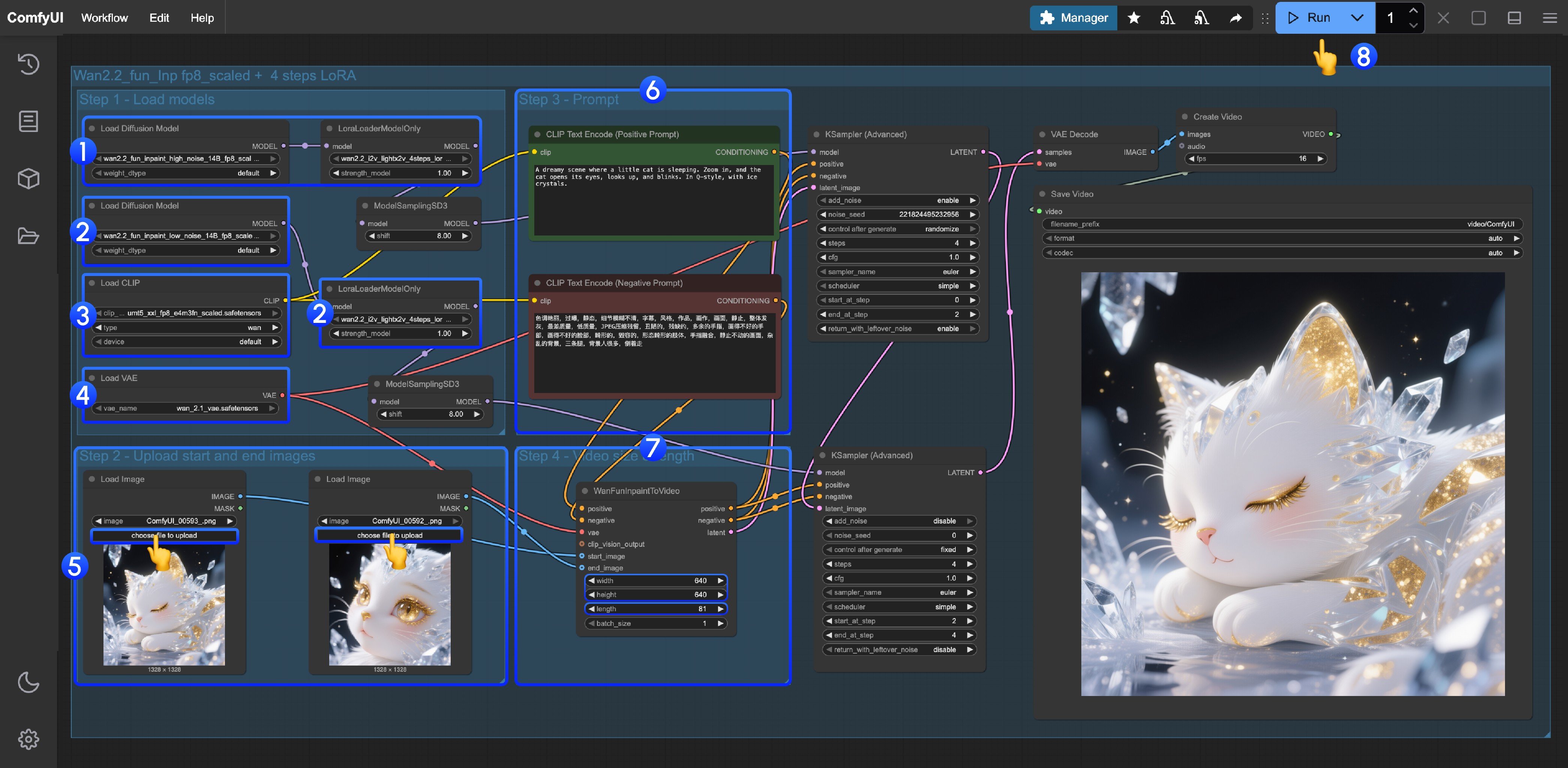 此工作流使用 LoRA。请确保对应的 Diffusion 模型和 LoRA 相匹配。
1. **高噪波**模型与 **LoRA** 加载
* 确保 `Load Diffusion Model` 节点加载 `wan2.2_fun_inpaint_high_noise_14B_fp8_scaled.safetensors` 模型
* 确保 `LoraLoaderModelOnly` 节点加载 `wan2.2_i2v_lightx2v_4steps_lora_v1_high_noise.safetensors`
2. **低噪波**模型与 **LoRA** 加载
* 确保 `Load Diffusion Model` 节点加载 `wan2.2_fun_inpaint_low_noise_14B_fp8_scaled.safetensors` 模型
* 确保 `LoraLoaderModelOnly` 节点加载 `wan2.2_i2v_lightx2v_4steps_lora_v1_low_noise.safetensors`
3. 确保 `Load CLIP` 节点加载 `umt5_xxl_fp8_e4m3fn_scaled.safetensors` 模型
4. 确保 `Load VAE` 节点加载 `wan_2.1_vae.safetensors` 模型
5. 上传开始帧和结束帧图像作为素材
6. 在 Prompt 组中输入你的提示词
7. 在 `WanFunInpaintToVideo` 节点中调整尺寸和视频长度
* 调整 `width` 和 `height` 参数。默认值为 `640`。我们设置了较小的尺寸,但你可以根据需要进行修改。
* 调整 `length`,即总帧数。当前工作流的 fps 为 16。例如,如果你想生成一个 5 秒的视频,应将其设置为 5\*16 = 80。
8. 点击 `Run` 按钮,或使用快捷键 `Ctrl(cmd) + Enter` 执行视频生成
此工作流使用 LoRA。请确保对应的 Diffusion 模型和 LoRA 相匹配。
1. **高噪波**模型与 **LoRA** 加载
* 确保 `Load Diffusion Model` 节点加载 `wan2.2_fun_inpaint_high_noise_14B_fp8_scaled.safetensors` 模型
* 确保 `LoraLoaderModelOnly` 节点加载 `wan2.2_i2v_lightx2v_4steps_lora_v1_high_noise.safetensors`
2. **低噪波**模型与 **LoRA** 加载
* 确保 `Load Diffusion Model` 节点加载 `wan2.2_fun_inpaint_low_noise_14B_fp8_scaled.safetensors` 模型
* 确保 `LoraLoaderModelOnly` 节点加载 `wan2.2_i2v_lightx2v_4steps_lora_v1_low_noise.safetensors`
3. 确保 `Load CLIP` 节点加载 `umt5_xxl_fp8_e4m3fn_scaled.safetensors` 模型
4. 确保 `Load VAE` 节点加载 `wan_2.1_vae.safetensors` 模型
5. 上传开始帧和结束帧图像作为素材
6. 在 Prompt 组中输入你的提示词
7. 在 `WanFunInpaintToVideo` 节点中调整尺寸和视频长度
* 调整 `width` 和 `height` 参数。默认值为 `640`。我们设置了较小的尺寸,但你可以根据需要进行修改。
* 调整 `length`,即总帧数。当前工作流的 fps 为 16。例如,如果你想生成一个 5 秒的视频,应将其设置为 5\*16 = 80。
8. 点击 `Run` 按钮,或使用快捷键 `Ctrl(cmd) + Enter` 执行视频生成